Microsoft etiketine sahip kayıtlar gösteriliyor. Tüm kayıtları göster

Powershell ile kullanıcı mailbox kotalarını % oranında script ile artırmak.

ArkadaÅŸlar Merhaba,

Exchange Adminleri için kullanışlı bir script var.  Dökümanlarından sürekli faydalandığım ExchangeServerPro sitesinin sahibi Paul Cunningham ın yazdığı bu script kullanıcı kotasını belirlediÄŸiniz oranda artırıyor. Kullanım kolaylığı olması açısından tavsiye ederim.
Yalnız şu an için eğer kotalardan herhangi biri limitsiz seçilmiş ise değişiklik yapılmıyor.

Kullanımı ise oldukça basit scripti TechNet Script Gallery veya Github tan indirip aşağıdaki şekilde istediğin kullanıcı mailbox ına uygulayabilirsiniz.

Set-MailboxQuota.ps1 -Mailbox sinan -IncreaseByPercentage 10


Powershell ile Safe Sender Listesine Ekleme / How to add email adress on Microsoft Outlook with PowerShell


Kullanıcıların Outlooklarında safe sender listesine email adresi eklemek için aşağıdaki komutu kullanabilirsiniz.

Get-Mailbox -ResultSize Unlimited | Set-MailboxJunkEmailConfiguration -TrustedSendersAndDomains @{Add='test@sinan.com'} –Verbose

Bu komut ile test@sinan.com adresi outlook safe sender listesine eklenecektir. Tabi yukarıda ki komut tüm kullanıcıların outlook'u için işlem yapıyor. İstersiniz tek kullanıcı mailbox'ında işlem yapmak için aşağıda ki komutu kullanabilirsiniz. Verbose eklemenize gerek yok fakat komut ayrıntısını görmek açıdından faydalı.

Get-Mailbox -Identity "Sinan Arslan" | Set-MailboxJunkEmailConfiguration -TrustedSendersAndDomains @{Add='test@sinan.com'} –Verbose


Exchange distribution grupları adına kullanıcılara mail gönderme yetkisi vermek.


Merhaba,


Bu yazımda exchange sunucu üzerinde kullanıcılara mail guplarının adını kullanarak nasıl mail gönderme yetkisi vereceğimizden bahsedeceğim.


Bunu yapmanın 2 farklı yöntemi var. İlk yöntem “Active Directory User and Computer” consolundan yapıyoruz. Kısaca ADUC deniyor. Aslında yapacağımız ÅŸey sadece ilgili grubu bulup bu grup için kullanıcıya send as yetkisini vermek olacak.


·         Öncelikle ADUC konsolumuzu açıp  Ã¶nce View > Advanced Featured iÅŸaretliyoruz. Bunu yapmadığımızda ilave özellikleri göremiyoruz zaten. Yani birkaç tabı gizlemek için mutlaka böyle bir seçenek koymaları ne kadar mantıklı hiç anlamış deÄŸilim.


·         Advanced Featured iÅŸaretledikten sonra ilgili grubumuzda gizli olan Object, Securtiy ve Attribute Editor tablarımız geliyor. Burada Security tabımızı açıp bu grup adına mail gönderme yetkisi vereceÄŸimiz kiÅŸiyi ekliyoruz ve Permissions kısmından “Send As” iÅŸaretliyoruz.


·         Yetki verdikten sonra deÄŸiÅŸikliÄŸin hemen etkin olması için Exchange sunucumuzda “Information Store” servisini restart ediyoruz. Tabi bu iÅŸlemi yaparken aktif olan kullanıcılar kesintiye uÄŸrayacaktır. Tavsiye etmiyorum yoksa telefonlarınız susmayabilir J Kullanıcıları kesintiye uÄŸratmamak için beklemek durumundayız. Yaklaşık 40-50 dk gibi bir sürede kullanıcı yetkisi kullanılabilir duruma gelecektir.


·         Mail gönderme yetkisini diÄŸer bir yöntem olan PowerShell ile de verebiliriz. Bunun için aÅŸağıdaki komutu kullanabiliriz.


 [PS] C:\Get-DistributionGroup “Finans” | Add-AdPermission –ExtendedRights Send-As –User “Sinan Arslan” –AccessRights ExtendedRight


·         Bu komutu kulandığımızda aÅŸağıdaki gibi bir hata ile karşılaşırsak ADUC ta ilgili OU ya ayrıca yetki tanımlamamız gerekir.


Active Directory operation failed on dcservername. This error is not retriable. Additional information: Access is denied.

Active directory response: 00000005: SecErr: DSID-031521D0, problem 4003 (INSUFF_ACCESS_RIGHTS), data 0

    + CategoryInfo          : WriteError: (0:Int32) [Add-ADPermission], ADOperationException

    + FullyQualifiedErrorId : 854968F4,Microsoft.Exchange.Management.RecipientTasks.AddADPermission


·         PowerShell den yapabilmek için ADUC ta istediÄŸimiz OU ya “Exchange Trusted Subsystem” için Modify Permission yetkisi tanımlıyoruz. AÅŸağıdaki örnek User OU su için verilmiÅŸtir.


·         Yetki verdikten sonra komutu çalıştırdıktan sonra alttaki gibi bir çıktımız olur.


[PS] C:\Windows\system32>Get-DistributionGroup -Identity "Finans" | Add-AdPermission -ExtendedRights Send-As -User "Sinan Arslan" -AccessRights ExtendedRight


Identity                                User                                       Deny              Inherited

--------                                 ----                                        ----                 ---------

testdomain.local/Us..       testdomain\finans            False              False


·         Artık Sinan kullanıcımız finans grubu adına mail atabilir. Bundan sonra yapılması gereken sadece Outlookda From kısmına gönderilecek mail adresinin eklenmesi kalıyor. Tabi yetki hemen aktif olmuyor Exchange IS servisi restart  (!!! be careful ) veya beklemek gerekiyor.


Yeniden görüşmek dileğiyle.


Servicenow MID Server Kurulum Notları


Merhaba,

Bu yazımda Service-Now ile Active Directory arasında LDAP User ve Group bilgilerini güvenli bir ÅŸekilde senkronize etmemizi saÄŸlayan ServiveNow’ın MID server kurulumu sırasında aldığım notlarımı paylaÅŸacağım.

Öncesinde MID server nedir ve tam olarak ne iÅŸe yarar. Açıkcası MID server Active Directory deki kullanıcıların Service-Now’a güvenli bir ÅŸekilde nasıl taşırızı düşünülürken tavsiye edilen bir yazılımdır.  Açılımı The Management, Instrumentation, and Discovery

Ayrıntılı bilgiye kendi sitesinden erişebilirsiniz http://wiki.servicenow.com/index.php?title=MID_Server#gsc.tab=0

MID Server bilgileri,  Service-Now da yapılan iÅŸlemler  ve MID server için oluÅŸturulan servis kullanıcıları ile ileride olursa deÄŸiÅŸim adımları aÅŸağıdadır.

MID server :  DMZ te çalışmakta ve. AD DC sunucu ile Service-Now instance arasında LDAP kullanıcı senkronizesi için aracı olmaktadır.

Service Now instance 443 portu ile MID server ile görüşmekte MId server ise 389 ile LDAP sunucusu ile connection sağlamaktadır.

IP adresi : 192.168.0.111 DMZ te workgroupta bulunan bir makinedir.

MID Server dosyasını Service-Now HI portaldan indirip istediÄŸiniz alana extract ederek kullanabilirsiniz. ÖrneÄŸin ben C:\ServiceNow\agent altında çalıştırdım. Bu bir java uygulamasıdır. İlk kurulumu yapılırken bu klasörde bulunan config.xml dosyasında service-now instance bilgileri girilip. Start batch file çalıştırıldığında kendisini “ServiceNow MID Server” adı altında bir Windows servisi yükleyerek çalışmaya baÅŸlamaktadır.
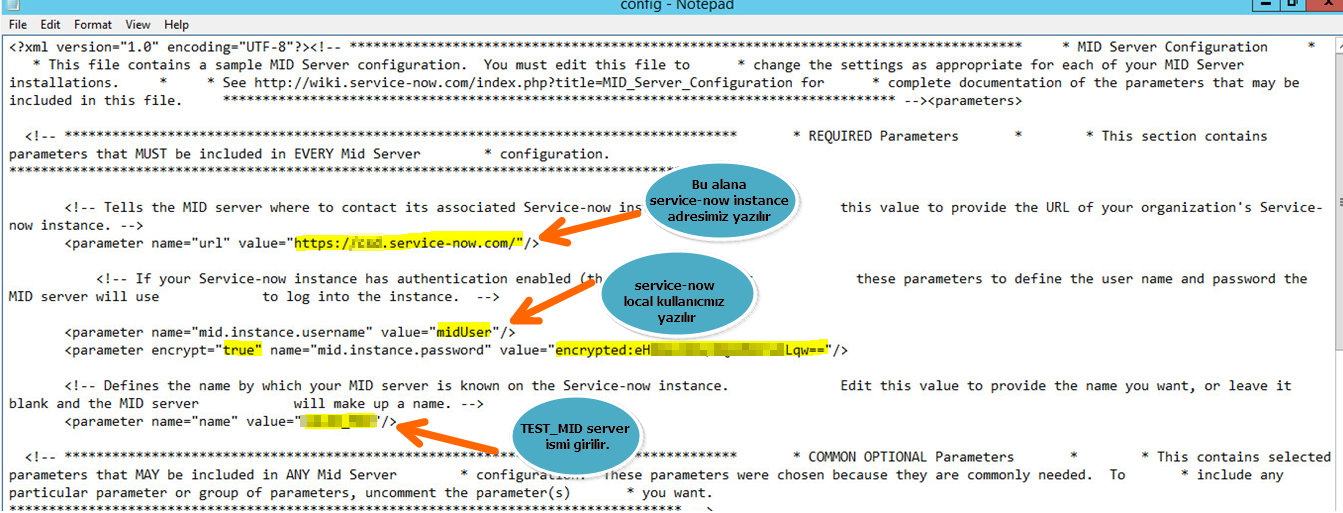
MID serverda yapılan ayarlar kısaca bu şekildedir. Ekran görüntüleri aşağıdadır.

Config.xml dosyasında aÅŸağıdaki kısımlar doldurulur.  TEST_MID mid servera verilen isimdir bu bilgi servicenow tarafındada tanımlandığında kullanılacaktır.
“midUser” servicenow da açılan local bir kullanıcıdır, Rolleri arasında midserver rolü eklenmesi gerekmektedir. Åžifre aÅŸağıdaki adıma ilk text olarak yazılır service start edildiÄŸinde otomatik olarak encrypted edilir.

<![if !supportLists]>·         <![endif]>Åžifre deÄŸiÅŸimi olursa  ServiceNow kullanıcı yönetim ekranında ÅŸifre deÄŸiÅŸimi yapılıp config.xml dosyasında da eklenmesi gerekmektedir.


<![if !supportLists]>·         <![endif]>ServiceNow kullanıcı oluÅŸturma ÅŸifre deÄŸiÅŸimi burdan yapılır gerekirse ve aktif rollerde mid_server rolünün eklenmesi lazım.


<![if !supportLists]>·         <![endif]>Yukarıdaki tanımlamalar yapıldıktan sonra servis baÅŸarılı bir ÅŸekilde baÅŸladığında service-now MID server kısmına otomatik olarak eklenir.


<![if !supportLists]>·         <![endif]>LDAP ayarları için ise aÅŸağıdaki ÅŸekilde MID server üzerinden baÄŸlantı yapılması saÄŸlanır. Burada LDAP sunucu IP adresi, LDAP tan kullanıcıları çekebilecek read/only bir kullanıcı tanımlanacaktır. Örnek olarak “ldap-miduser” isimli standart domain user oluÅŸturulmuÅŸtur. EÄŸer Active directory tarafında bir ÅŸifre deÄŸiÅŸikliÄŸi yapılırsa yeni ÅŸifrenin service-now ekranında da girlmesi gerekmektedir .

<![if !supportLists]>·         <![endif]>AÅŸağıda LDAP URL, Starting Search DN, UserName Password ve MID Server bilgileri girilir. Sonrasında Test ile LDAP  baÄŸlantısı ve Browse ile active directory kullanıcılarımızı listeleyebiliriz.


Devamında Service-Now ile Active Directory kullanıcıların ADFS ile entegrasyonu sağlanarak ADFS ile login olma adımlarını paylaşacağım.

İyi Günler.


Powershell vesiyonunu nasıl öğrenebiliriz. How to find find the PowerShell version


Bazen script çalıştırmak istediğimizde powershell versionumuzu bilmemiz gerekir. Bunun basit yolu aşağıdaki komutla versiyonumuzu bulmak olacaktır. J


>>>>  Get-Host


Örnek / Sample


Exchange 2010 Tüm Mailboxlarda Mail silme / How to delete spesific (with subject,sender,date) email from all mailbox on Exchange 2010

ArkadaÅŸlar Merhaba,


Daha önce bu konuda tek kişinin mailboxından mail silme yazmıştım ama oldukça kısa bir yazıydı. Bu yazımda yine kısa ama biraz daha ayrıntılı.


AÅŸaıdaki örnekte anlaşılacağı üzere bir maili tüm mailboxlardan silmek için önce Get-Mailbox –resultSize Unlimited ile excahnge organisazyonumuzda bulunan tüm mailboxın bir çıktısını alıyoruz. Aslında sadece bu komutu yazmış olsak bize liste halinde verecektir. Tabi biz burada  bu komut sonrasında | pipe ekliyoruz ve ilk komutun çıktısını bir sonraki komuta vermiÅŸ oluyoruz. Pipe tan sonraki Search-Mailbox ta kendisine sınırsız bir ÅŸekilde mailboxların listesi geldiÄŸi için tüm mailboxların içerisinde girdiÄŸimiz deÄŸerlere göre arama yapıyor.


Arama deÄŸerleri ise  -SearchQuery ile vermiÅŸ bulunuyoruz. Burada kullanılan yazılım diline göre çok fazla seçenek var ama ben en kullanışlı olarak aÅŸağıdakilerini buldum. Tabi isterseniz mailin body sinde de text aratabilirsiniz. Åžimdi aÅŸağıdaki arama yı açarsak 22 Haziran 2016 tarihinde test@sinanarslan.com adresinden “SileceÄŸim Mailin Konusu” baÅŸlıklı gönderilen tüm mailleri bul ve bunları hedefmailbox ın içinde oluÅŸtuduÄŸun “aradığmvesildiÄŸimmailer” klasöründe logla .


Bu komutta ilk bakışta kafakarıştıran ÅŸey TargetMailbox sanki aramayı target mailboxta yapılacakmış izlenimi verir ama asıl kullanımı ben bu iÅŸi yaptım bilgisini kime vereyim diye düşünebilirsiniz. Tabi target mailbox eriÅŸim yapabildiÄŸiniz bir mail olursa iyi olur  ki logları oradan alabilesiniz. Tabi buarada şöyle bir trick var mailleri silerken bir kopyasını da targetmailbox içine kopyalıyor. Bu durumu kanunen sıkıntı olmaması için yaptığınız arama istekleri mutlaka mail ile bildirilmiÅŸ olsun. AdminAuditLog larda yaptığınız tüm iÅŸlemler çıkacaktır. Tabi mailleri baÅŸka mailboxların içnden silmek içinde Mailbox Import Export and Mailbox Search yetkiniz olması lazım.


AÅŸağıdaki silme iÅŸleminden önce –DeleteContent yerine –LogOnly kulanıp önce doÄŸru maillerimi sileceksiniz diye bu ÅŸekilde çalıştırıp bir kontrol etmenizde  de fayda var.


Tabi bu işlemin farklı yöntemleride var. Fırsat buldukça adım adım değineceğim.


Get-Mailbox -ResultSize Unlimited | Search-Mailbox -SearchQuery Subject:"Sileceğim Mailin Konusu", From:"test@sinanarslan.com", sent:06/22/2016 -TargetMailbox "Sinan Arslan " -TargetFolder "AradığımveSildiğimMailler" -LogOnly -LogLevel Full


Get-Mailbox -ResultSize Unlimited | Search-Mailbox -SearchQuery Subject:"Sileceğim Mailin Konusu", From:"test@sinanarslan.com", sent:06/22/2016 -TargetMailbox "Sinan Arslan " -TargetFolder "AradığımveSildiğimMailler" -DeleteContent -LogLevel Full


Get-Mailbox -ResultSize Unlimited | Search-Mailbox -SearchQuery Subject:"Mail Subject", From:"sender’s mail adress", sent: (mail send date) 06/22/2016 -TargetMailbox "Sinan Arslan " -TargetFolder "SearchAndDeleteLog" -DeleteContent -LogLevel Full


Herkese İyi Günler Dilerim